
Met het Model cards blok bouw je in Datamotive een dynamische modellen overzichtspagina op. Het blok toont automatisch de modellen die je onder Voertuigen > Modellen hebt staan als kaarten (cards) op de website, met per kaart een afbeelding, de modelnaam en de prijzen voor Kopen vanaf en Private leasen vanaf. Bezoekers kunnen dit overzicht desgewenst filteren en sorteren. Elke modelkaart linkt door naar de bijbehorende detailpagina, mits je die aan het model hebt gekoppeld.
Voorwaarde: het Model cards blok wordt toegevoegd binnen een kolom van een kolommenblok. Heb je nog geen kolommenblok aangemaakt? Raadpleeg dan eerst de handleiding [Hoe stel je een kolommenblok in binnen Datamotive?]
Voorwaarde: het blok toont modellen uit Voertuigen > Modellen. Zorg dat er eigen of standaard modellen beschikbaar zijn voordat je het blok gebruikt. Zie [Hoe voeg je een model toe in Datamotive?]
Modellen beschikbaar maken
Onder Voertuigen > Modellen vind je twee tabbladen:
- Eigen modellen — modellen die je zelf aanmaakt via + Model aanmaken. Hier beheer je Merk, Model en de bijbehorende uitvoeringen.
- Standaard modellen — voorgedefinieerde modellen die je via Bekijken kunt openen en koppelen.
Het Model cards blok toont modellen uit beide tabbladen, afhankelijk van de merken die je in het blok selecteert.
Een detailpagina koppelen aan een model
Om de modelkaarten op de website naar de juiste detailpagina te laten linken, koppel je per model een pagina uit het CMS.
Stap 1 – Open het model
Ga naar Voertuigen > Modellen. Open bij Eigen modellen een model via Wijzigen, of open een standaard model via Bekijken.
Stap 2 – Selecteer de Sulu pagina
Klik in het veld Sulu pagina en navigeer in de paginaboom naar de modelpagina in het CMS. De helptekst Model cards op de website linken naar deze pagina geeft aan dat de modelkaarten naar deze pagina verwijzen. Wil je een bestaande koppeling ongedaan maken, gebruik dan Link wissen.
Let op: koppel je geen Sulu pagina, dan wordt de modelkaart wel getoond, maar linkt deze niet door naar een detailpagina.
Stap 3 – Sla het model op
Sla het model op via de knop onderaan het scherm (Wijzigen) om de koppeling te bewaren.
Het Model cards blok toevoegen
Stap 1 – Open de kolom
Open in het CMS de pagina waarop je het modellen overzicht wilt tonen en ga naar de kolom binnen het kolommenblok waaraan je het blok wilt toevoegen.
Stap 2 – Voeg het blok toe
Klik binnen de kolom op Blok toevoegen en kies in de bloktype-keuzelijst Model cards.
Stap 3 – Vul de basisvelden in
Stel de algemene weergave van het overzicht in:
- Korte beschrijving — een korte introductietekst boven het overzicht.
- Titel — de titel die boven het overzicht wordt getoond.
- Modellen per pagina — het aantal modellen dat per pagina wordt getoond voordat er wordt gepagineerd (standaard 24).
Stap 4 – Selecteer de merken (optioneel)
Klik onder Merken op de plusknop om het venster Selecteer merken te openen. Vink de gewenste merken aan en klik op Bevestigen. Laat je dit leeg, dan worden alle beschikbare modellen getoond.
In het venster Selecteer merken zie je per merk twee kolommen:
- Sleutel — de interne sleutel van het merk.
- Merk — de weergavenaam van het merk.
Gebruik het zoekveld bovenin of pas Items per pagina aan om sneller een merk te vinden.
Stap 5 – Stel de filters in
Onder Filters bepaal je welke filteropties bezoekers op de overzichtspagina zien. Zet een schakelaar aan of uit om het betreffende filter te tonen of te verbergen:
- Toon merkfilter — bezoekers kunnen filteren op merk.
- Toon modelfilter — bezoekers kunnen filteren op model.
- Toon koopprijsfilter — bezoekers kunnen filteren op koopprijs. Op de website verschijnt dit filter als Prijsklasse.
Stap 6 – Sla op en publiceer
Klik linksboven op Opslaan. Publiceer de pagina om het modellen overzicht zichtbaar te maken op de live website.
Het resultaat op de website
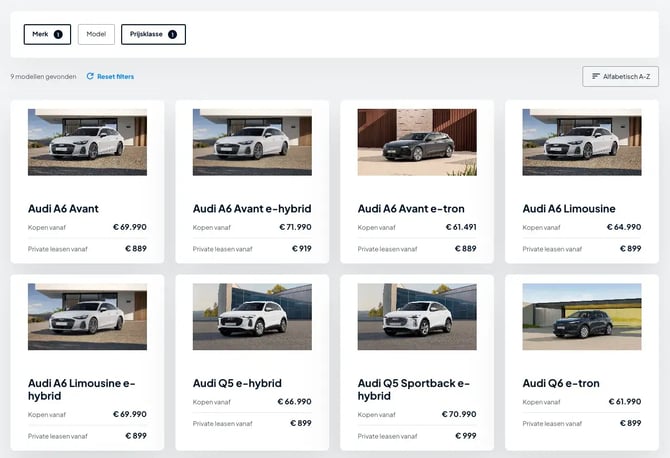
Op de gepubliceerde pagina wordt het overzicht opgebouwd uit de modelkaarten. Boven het overzicht verschijnen de filterknoppen die je hebt ingeschakeld: Merk, Model en Prijsklasse. Een badge bij een filter geeft aan hoeveel filterwaarden actief zijn. Verder toont de pagina:
- Een teller met het aantal gevonden modellen (bijvoorbeeld 9 modellen gevonden).
- Een Reset filters-knop om alle actieve filters in één keer te wissen.
- Een sorteeroptie, standaard Alfabetisch A-Z.
Elke kaart toont een afbeelding, de modelnaam en de prijzen Kopen vanaf en Private leasen vanaf. Wanneer er meer modellen zijn dan het ingestelde aantal Modellen per pagina, wordt het overzicht automatisch gepagineerd.
Overzicht instellingen
| Veld / instelling | Beschrijving | Verplicht |
|---|---|---|
| Korte beschrijving | Introductietekst boven het overzicht | Nee |
| Titel | Titel boven het overzicht | Nee |
| Modellen per pagina | Aantal modellen per pagina vóór paginering (standaard 24) | Nee |
| Merken | Beperkt het overzicht tot de geselecteerde merken; leeg = alle beschikbare modellen | Nee |
| Toon merkfilter | Filter op merk tonen op de overzichtspagina | Nee |
| Toon modelfilter | Filter op model tonen op de overzichtspagina | Nee |
| Toon koopprijsfilter | Filter op koopprijs tonen (verschijnt als Prijsklasse op de website) | Nee |
| Sulu pagina (op het model) | Detailpagina waarnaar de modelkaart linkt | Aanbevolen |